













Windows10のファイルエクスプローラーでファイル拡張子を簡単に表示する
Windows10になってファイル拡張子の表示と非表示の切り替えが簡単になった。今回はファイルエクスプローラーからファイルの拡張子を表示する方法について。
ファイル拡張子とはファイル名の後に続く一文字から四文字程度(多くのファイルは三文字)の記号で、例えば画像、エクセルのファイル、テキストはそれぞれ「png」「xlsx」「txt」である(他にもいくつか拡張子はある)。実はファイルの名前は
「ユーザー(あなた)がファイルに自由につける名前」 + 「.(ドット)」 + 「ファイルの性質を示す固有の名前」
であり、いわゆる「ファイル名」の下には「png」などのファイル固有の名前がドット区切りでついている。
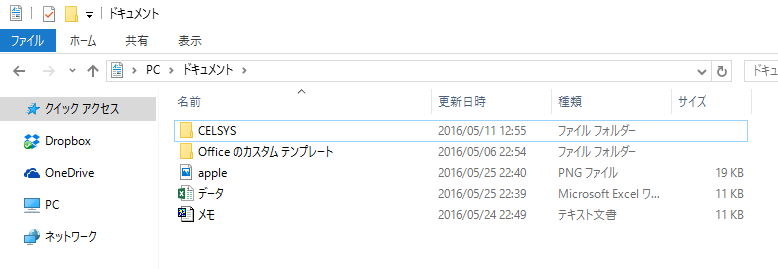
extension1
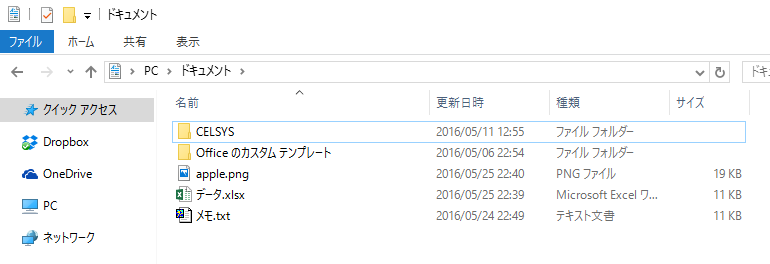
今回は画像、エクセル、テキストのファイルの拡張子を表示してみよう。ファイルエクスプローラーの上のバーから「表示」を選ぶ。
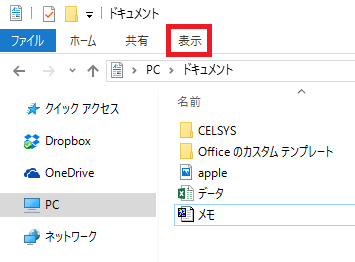
extension4
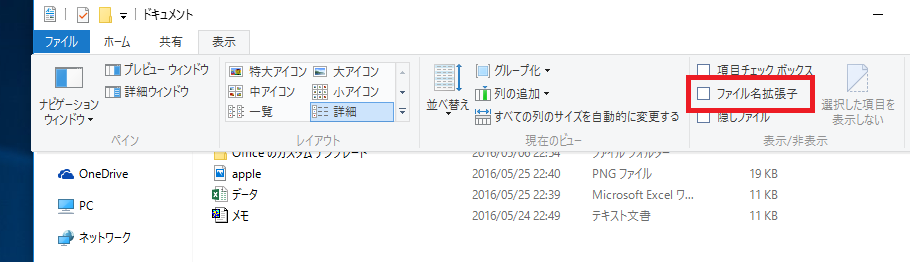
extension2
赤い枠で囲まれた「ファイル名拡張子」にチェックすると
extension3
というふうにファイル拡張子が表示される。例えば一番下を見ると
メモ → メモ.txt
と変わっている。この「.txt」を拡張子という。ちなみに拡張子は英語で「file extension」という。

241views

