












Windows10の検索ボックスをタスクバーから消す(またはアイコンにする)
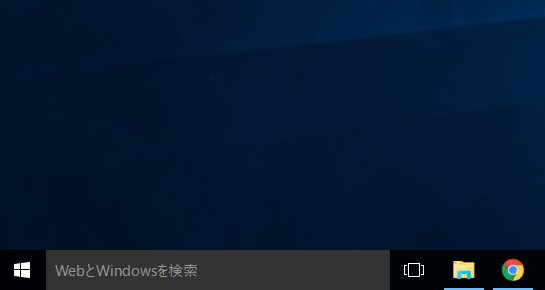
Windows7をWindows10にアップグレードした直後、あるいはWindows10の入ったパソコンを買った直後は、タスクバーが下のようになっている。
search1
Windowsボタンの右隣についているものを検索ボックスという。検索ボックスを消したい、あるいはもう少し短くしたいというときは次のようにする。
Windows10の検索ボックスを消す
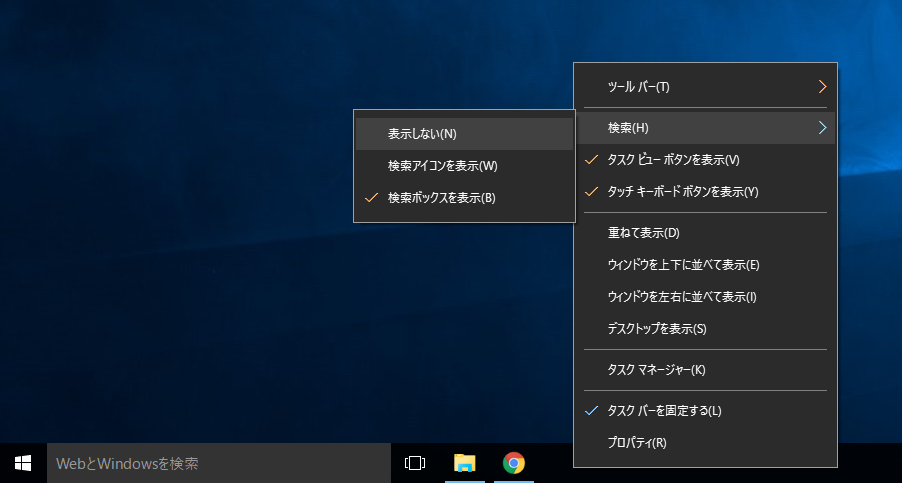
マウスをタスクバーの上に持ってきて、そこで右クリックすると下図のようにメニューが出てくる。
search2
「検索」というバーからさらに「表示しない」を選択する。すると検索ボックスが消える。

search3
Windows10の検索ボックスをアイコンにする
検索ボックスを消したくないが、長さを短くしたいという場合がある。Windowsの検索はとても便利であるため、消すよりはアイコンという形にしたほうがいいかもしれない。
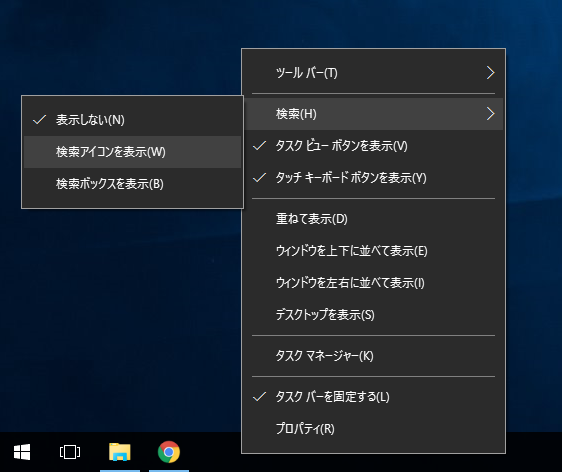
マウスをタスクバーの上に持ってきて、そこで右クリックすると下図のようにメニューが出てくる。
search4
「検索」というバーからさらに「検索アイコンを表示」を選択する。するとタスクバーに虫めがねのアイコンが出てくる。

search5
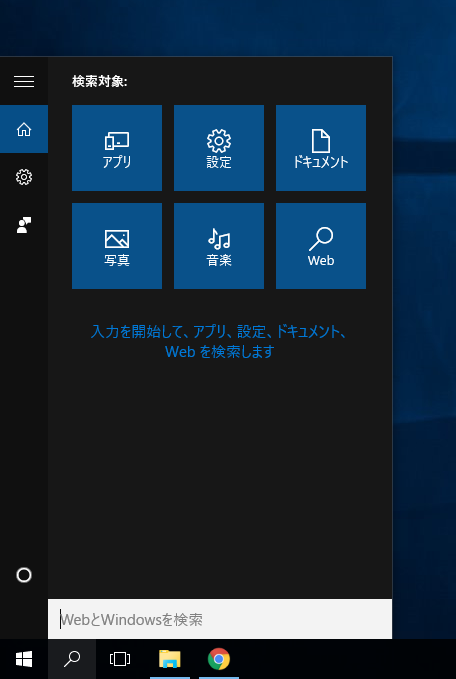
この虫めがねをクリックすると検索ボックスを含む大きなメニューが出てくる。
search6
Windows10の検索ボックス(検索アイコン)を使ってみよう
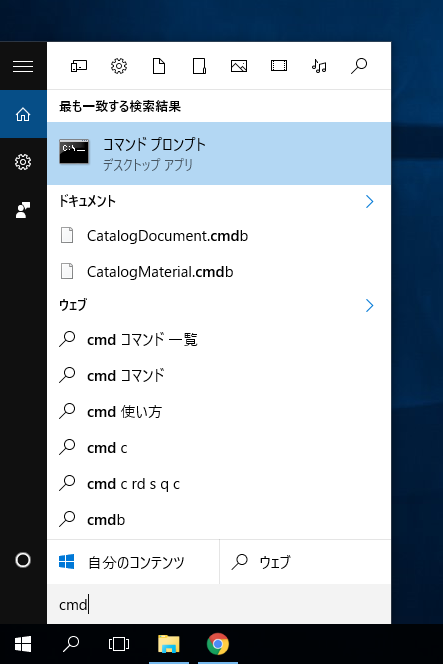
上で表示させた検索アイコンから「cmd」と入力すると下図のようになる。
search7
一番上に「コマンドプロンプト」というアプリが出てきた。このように検索からWindowsに入っているアプリやソフトを起動することができる。
またその下に「ドキュメント」がある。これはそのパソコンの中に入っているファイルをいくつか表示する。
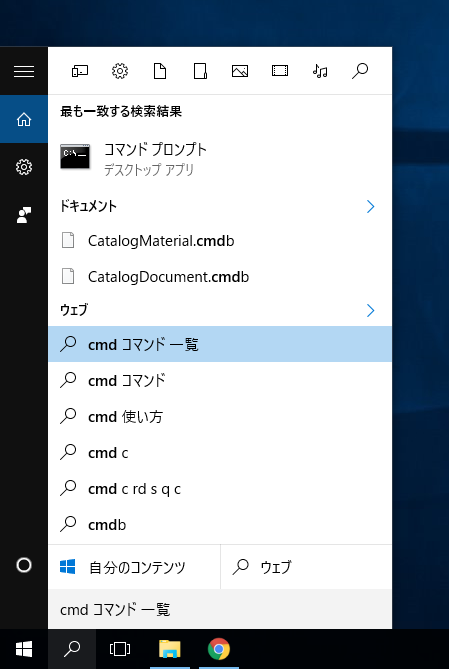
さらにその下に「ウェブ」がある。これはインターネットにおける検索で、「cmd」と一緒に検索されやすい言葉がいくつか表示されている。
search8
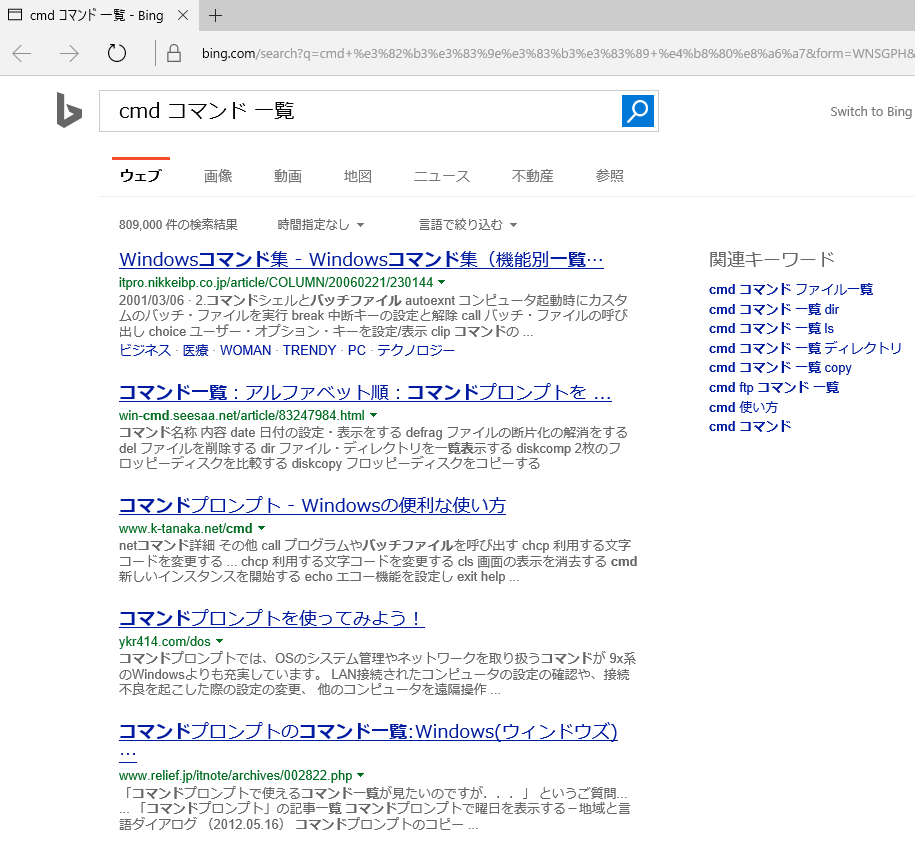
今回はこのワードをクリックしてみよう。すると自動的にブラウザ(Microsoft Edge)が起動し、そのワードで検索した画面に切り替わる。
search9
このようにWindowsではブラウザをいちいち起動しなくても検索できるようになっている。