













Windows10のマウスポインターの速度と軌跡の設定
Windows10ではマウスポインター(カーソル)の速度を遅くしたり速くしたりできる。またマウスの動きに合わせてマウスポインターの軌跡を表示することもできる。
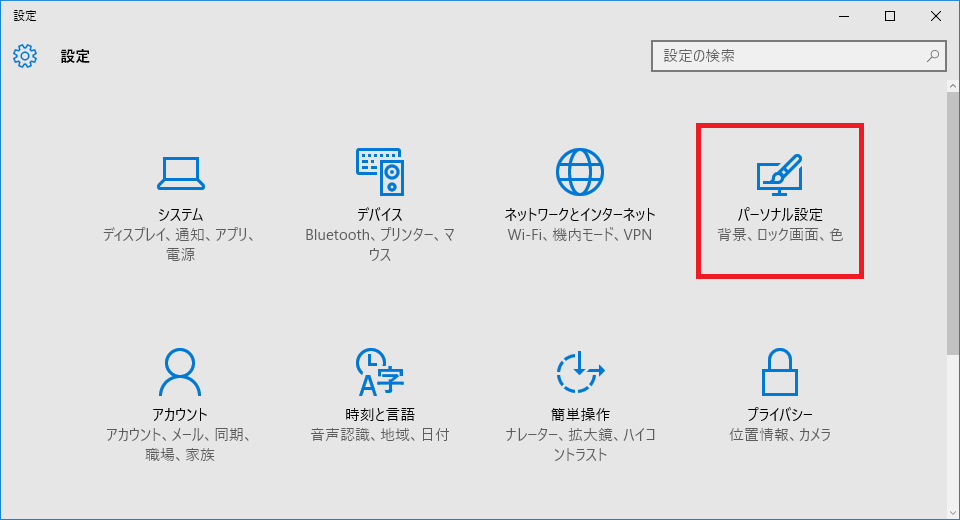
[設定]→[パーソナル設定]を選択。
start-screen2
cursor1
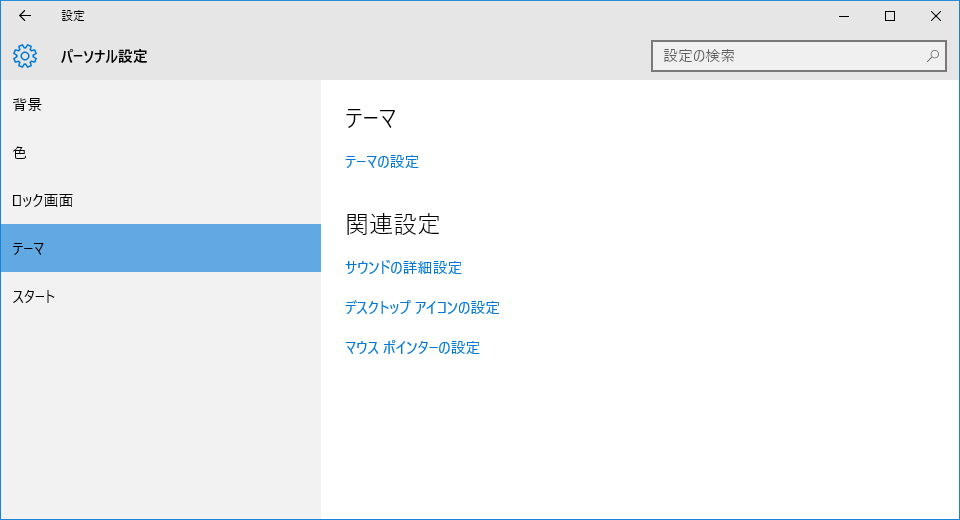
左のメニューの[テーマ]から[関連設定]の[マウスポインターの設定]を選択すると次の画面が出てくる。
cursor2
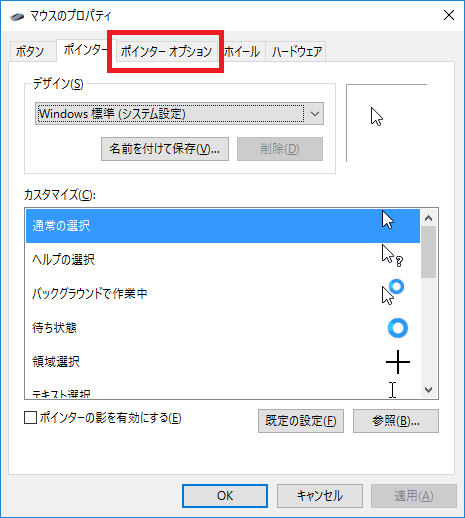
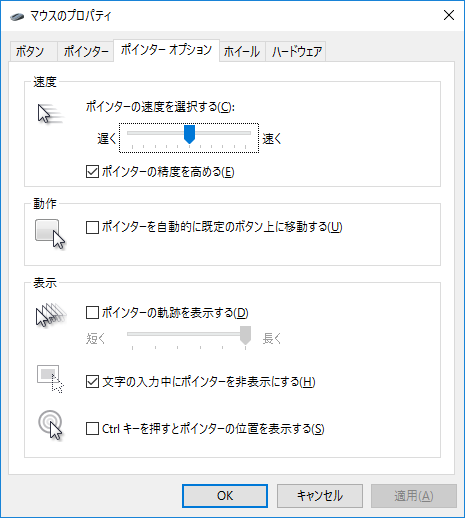
上のメニュータブの[ポインターオプション]を選ぶ。
cursor3
速度と軌跡を変えることができる。
なお、マウスポインターの速度はユーザーのストレスにならない程度に最初から調節されている。
もっと簡単にマウスポインターの設定画面に入る方法
上記の手順でもマウスポインターの設定画面を出せるが、検索機能を使うほうがより手軽である。

cursor5
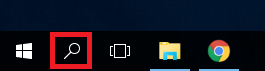
検索ボックスに「マウスポインター」と入力しよう。下図は検索アイコンの場合。検索アイコンを押すと検索画面が出てくる。
cursor4
cursor7
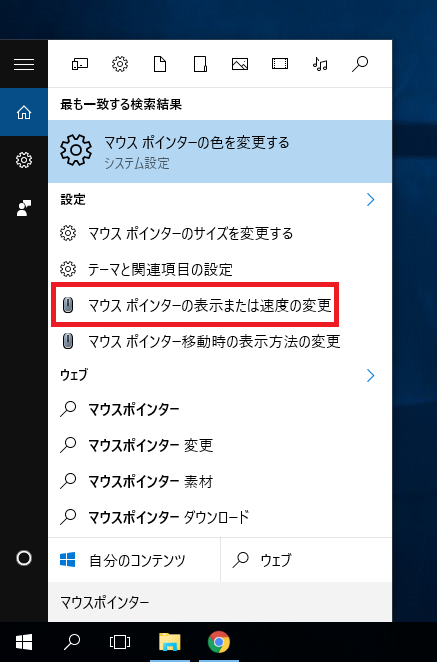
マウスポインターと入力すると「…速度の設定」という項目が出てくる。ここをクリックすると
cursor3
の画面が一発で出てくる。

4112views

