









Windows10のタスクバーの位置や大きさを変える方法
タスクバーとはWindowsの画面の下に伸びているバーであり、左にスタートボタン(窓のボタン)、検索アイコン(検索ボックス)があり、右に今日の日付と今の時刻が表示されている。このタスクバーは位置と大きさを変えられる。
デフォルト(パソコンを買ってWindowsを起動した直後の画面)では、タスクバーは画面の下に大きめに表示されているが、「上に表示したい」「もっと小さく表示したい」という場合は次のようにする。
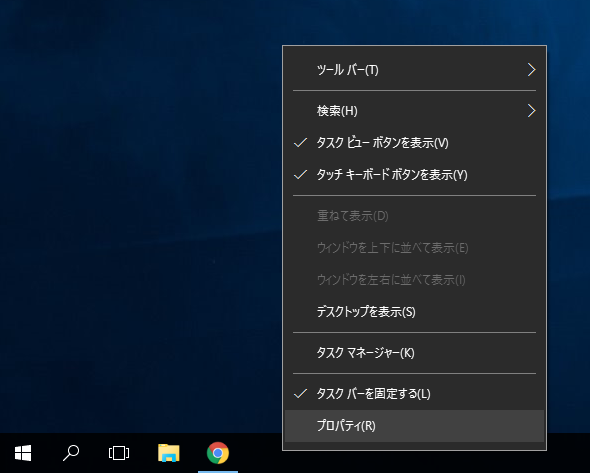
taskbar1
タスクバーにマウスを当てた状態で右クリックすると、上図のようにメニューが出てくる。その中から「プロパティ」という項目を選ぶ。
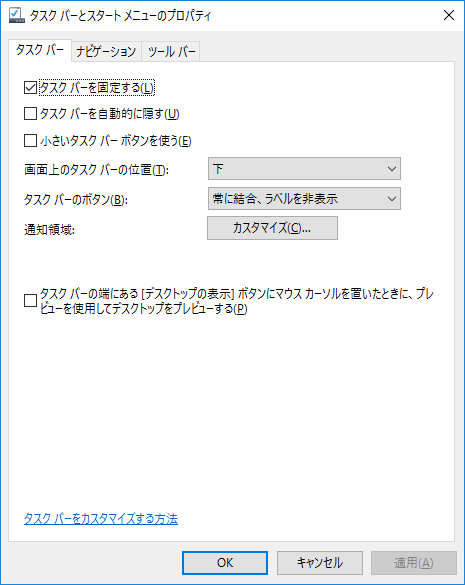
taskbar2
タスクバーの位置を下から左に変える
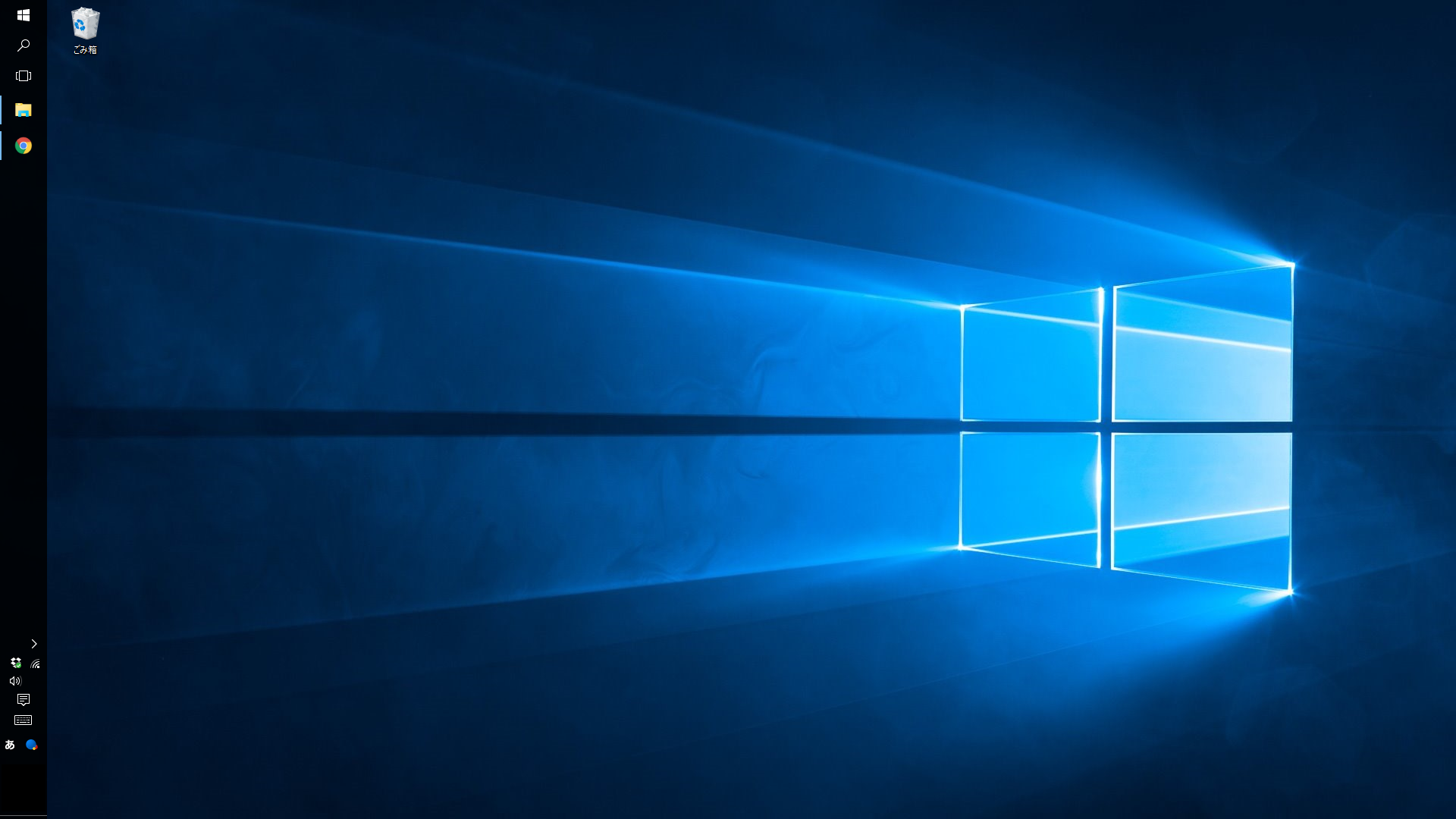
ここではタスクバーの位置を下から左に変えてみよう。
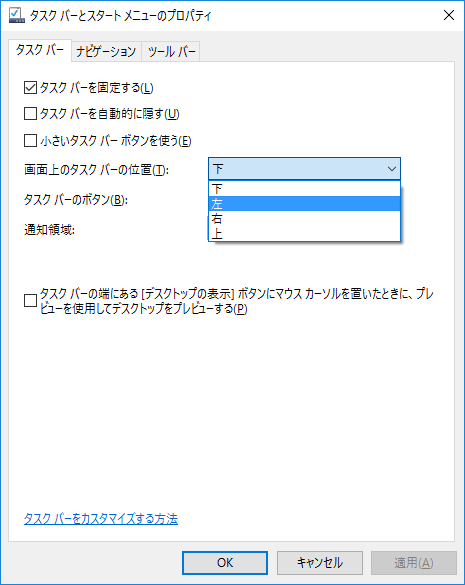
taskbar3
taskbar4
きちんと左に移動した。上や右も同様。
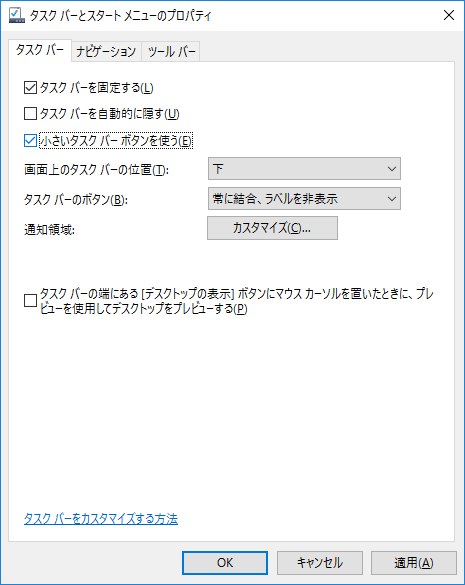
タスクバーの大きさを小さくする。
タスクバーをもっと小さくして作業領域を大きくしたいという場合は「小さいタスクバーボタンを使う」にチェックを入れる。
taskbar5
ここでは元のデスクトップと変更後のデスクトップを見比べてみる。
変更前
[1380]
変更後
[1379]
タスクバーが小さくなっていることがわかる。

1913views