













中学理科1630641 views
MathPython497343 views
りんご209490 views
中学英語811710 views
高校倫理1440106 views
高校化学2924392 views
ヒストリア290598 views
雑学1473612 views
中学数学623755 views
いろは3010814 views
Help
Tools
NewsSpreadsheetCalendarSlidesTier ListPen ToolIllustrationCrayonPixel ArtASCII ArtPerspectiveEndless StairsGraphMind MapER DiagramFamily TreeMemeCurved TextImage EditorMosaicRetro FilterPencil SketchOCR/HighlighterMakeup EditorFaviconVideo TrimmerScrolling VideoVideo TitleColor PickerColor ExtractorBonfireFireworksWater RippleWater SplashBreaking GlassWood GrainMarble TextureCSS ButtonIcon MakerBar ChartGrouped Bar ChartStacked Bar ChartPie ChartLine ChartArea ChartStacked Area ChartScatter Plot3D Bar Chart3D Pie ChartBar Chart RaceBubble ChartPopulation PyramidPictogramEarningsCandlestick ChartInvestment RiskMortgage SimulatorCalculatorMatrix CalculatorFunction GraphPolynomial ExpansionVenn DiagramField VisualizerRubik's Cube Group TheoryTraveling SalesmanVoronoi and DelaunayFractalColumn ArithmeticDraw Math FiguresArithmetic AnimationArithmetic Word ProblemsCounting with Tree DiagramsCube NetsCross SectionsMotion PathMechanicsWavesLight and LensesThermodynamicsHow Semiconductors WorkMolecular StructuresAtomic OrbitalsElectrochemical CellsChemical EquilibriumCrystal LatticesBuffer pHComplex IonsDNA Double HelixCell DivisionMembrane ChannelsNerve ImpulseRock ClassificationWeatherConstellationsSolar and Lunar Eclipses3D ModelingFloor PlanSeismic StructuresIntersection TurnMaglevCooking AnimationOrigamiLive Viewer CountGeoJSON MapRailway MapPopulation MapCrime MapLand Price MapSchool MapShrine and Castle MapHouse of Representatives MapWord MapSolitaireReversiHakoiri MusumeChessHamburgerRippleSlide Puzzle MakerNeon PinballNovel MakerJapanese Typing PracticePiano Score EditorMusic Theory

English

Windows10でプログラム(アプリ)をアンインストールする4通りの方法

Windows10になってプログラムのアンインストールの方法が少し変わったため、Windows7を使っていた方は最初少し戸惑うかもしれない。Windows10ではプログラム(アプリ)のアンインストールがとても簡単になった。アンインストールは次の4通りの方法がある。簡単なものから順番に紹介する。

メニュー画面から直接アンインストール

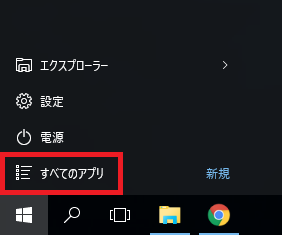
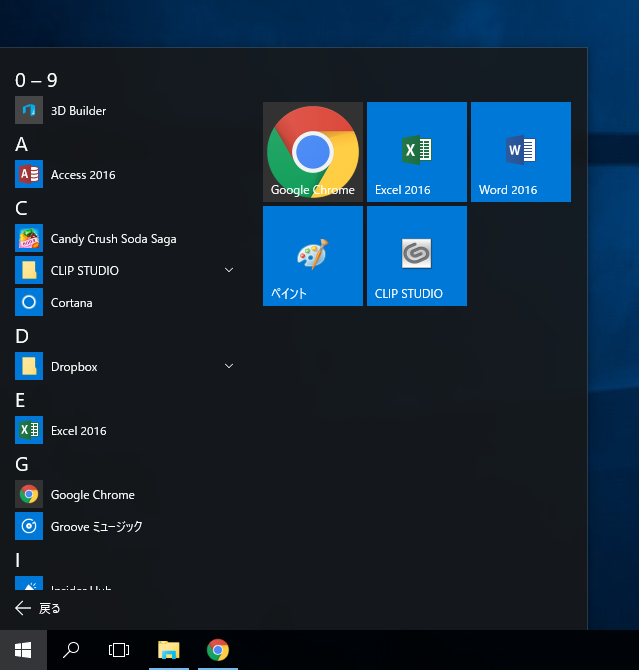
Windowsボタン(設定を変更していなければ画面の左下にある窓のようなボタン)を押し、「すべてのアプリ」ボタンを押す。
uninstall5
uninstall6

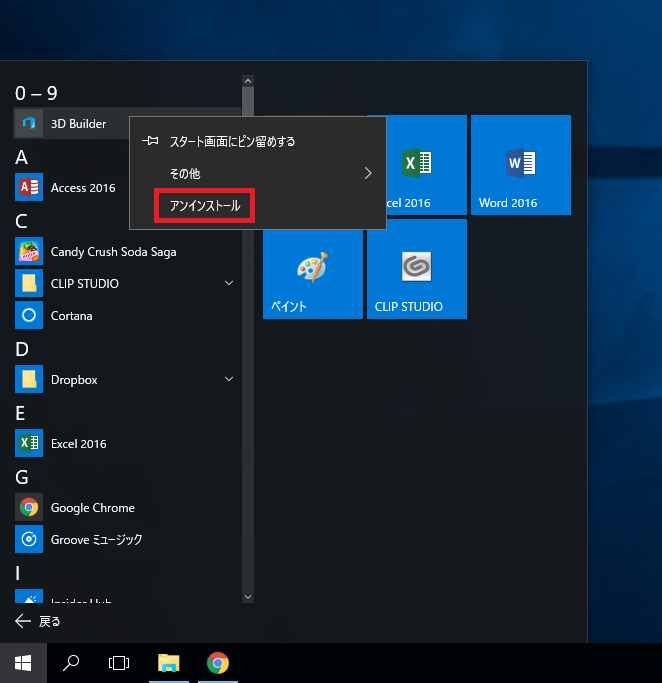
アンインストールしたいプログラム(アプリ)を右クリックする。左クリックするとプログラムが普通に起動してしまう。右クリックすると下のような画面が出てくる。
uninstall7

後は「アンインストール」ボタンを押すと、アンインストールの手順に切り替わる。

設定画面からアンインストール

最初の方法より少し手順を踏むが、「設定」画面からもアンインストールできる。Windowsボタン(設定を変更していなければ画面の左下にある窓のようなボタン)を押し、「設定」ボタンを押す。
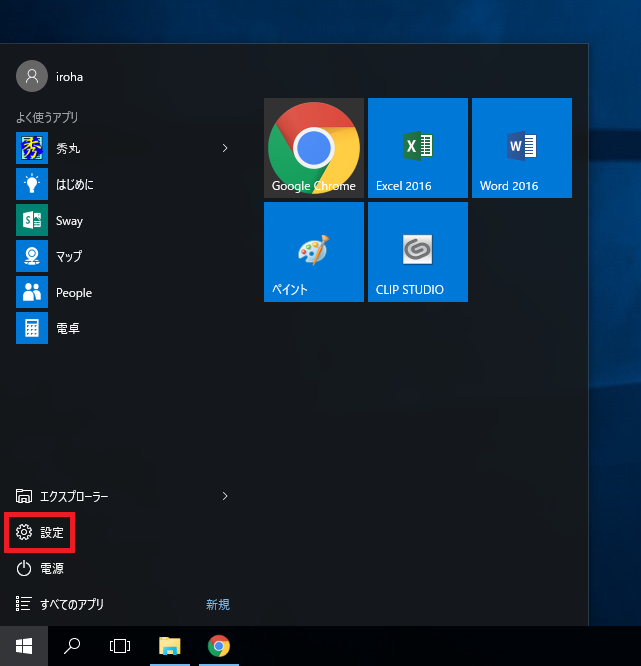
uninstall1
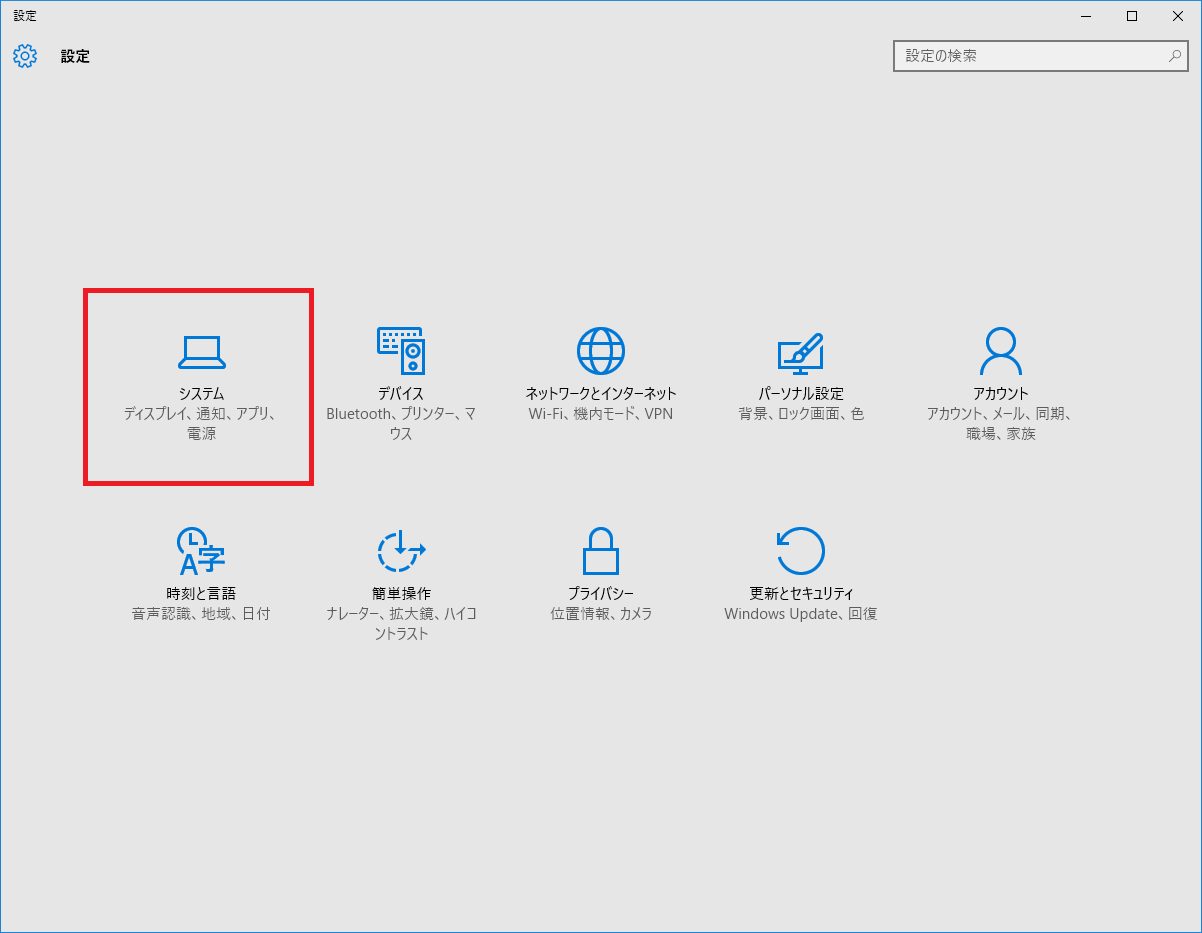
uninstall2
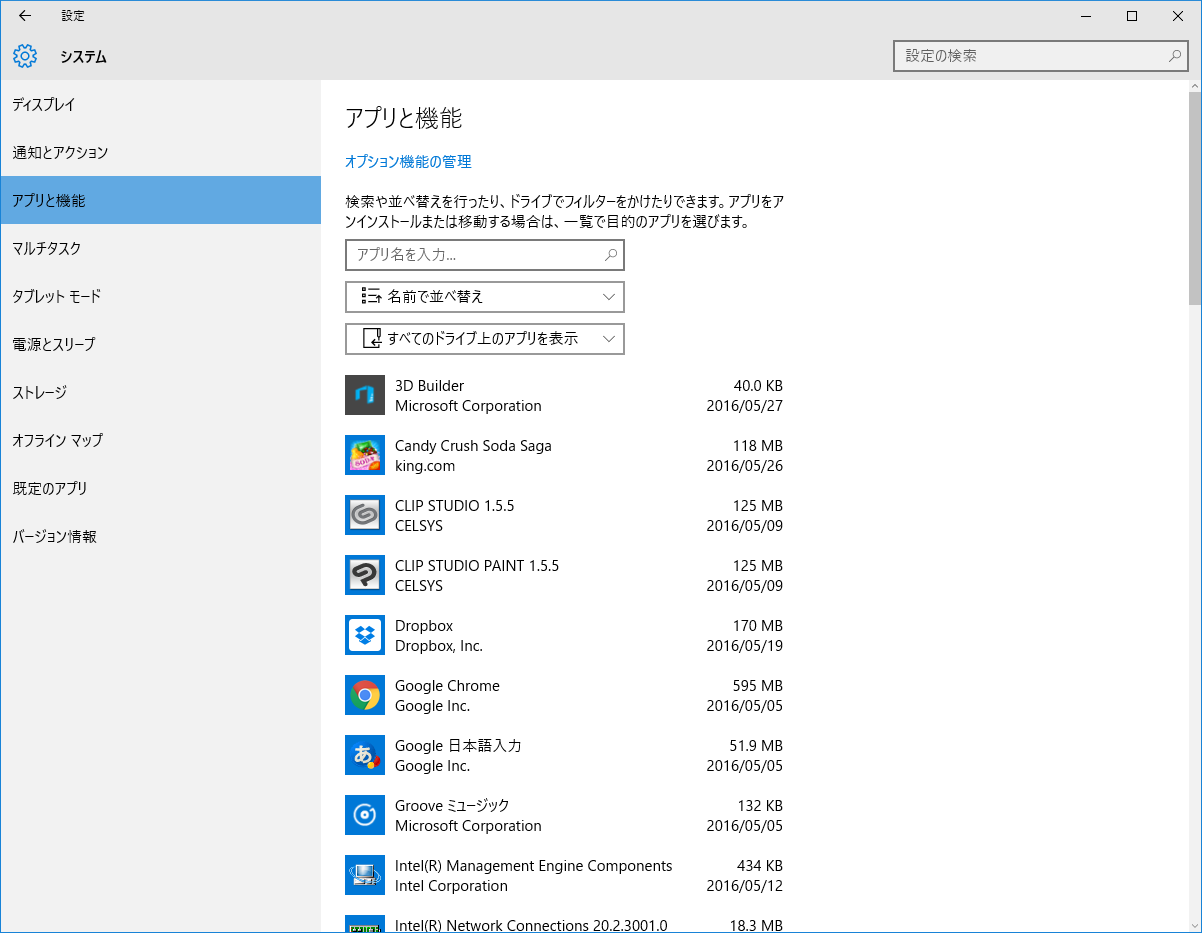
uninstall3

赤枠で囲ったボタンを押していくと上のようにプログラムのリスト画面になる。このリストからアンインストールしたいプログラムを見つけて右クリックする。
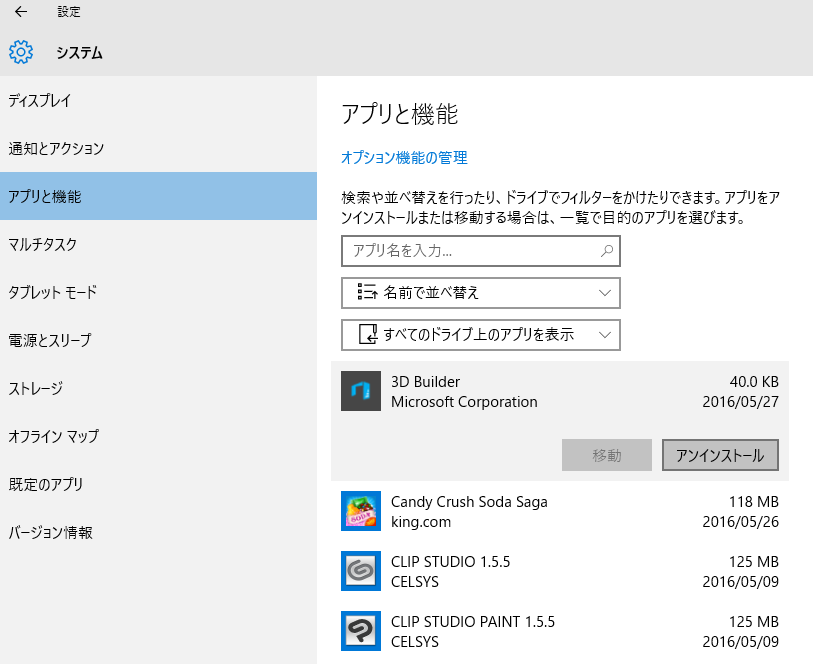
uninstall4

するとアンインストールというボタンが出てくる。なおこの画面ではアプリ名を検索することもできる。プログラムをたくさんインストールしてリストが長くなっているときは検索したほうが早いかもしれない。

コントロールパネルからアンインストール

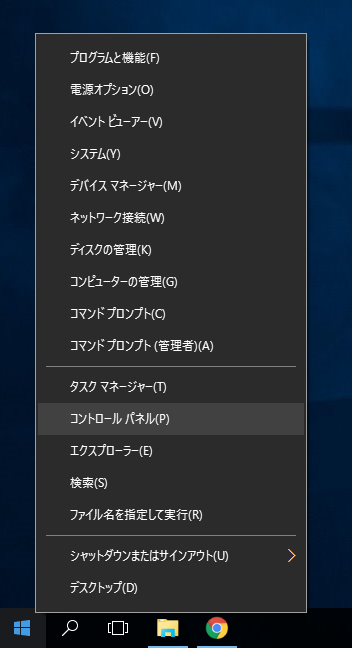
ここで紹介する手順はWindowsXP、Windows7を使ってきた方にとってなじみ深いかもしれない。まずWindowsボタン(設定を変更していなければ画面の左下にある窓のようなボタン)を右クリックする。
uninstall8

上の画面になる。メニューから「コントロールパネル」を選択(色が薄くなっているところ)。
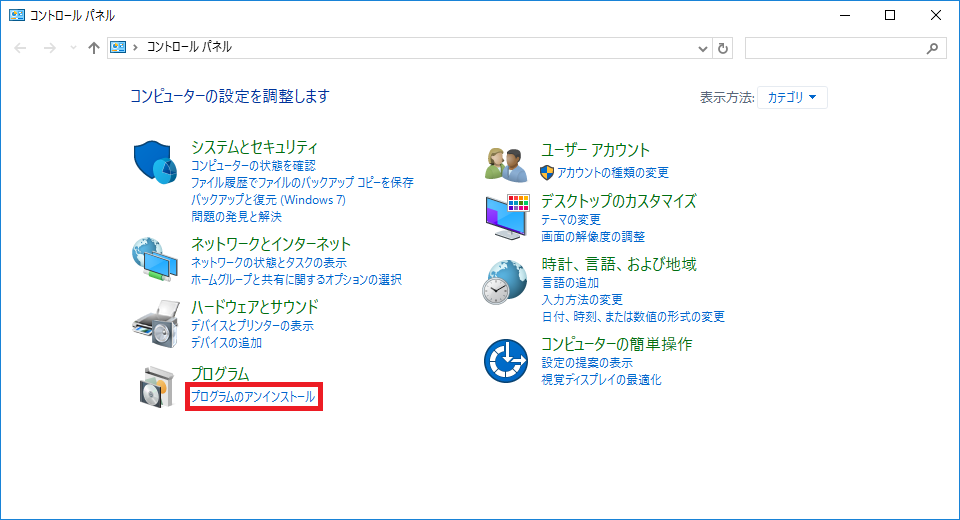
uninstall9
uninstall10

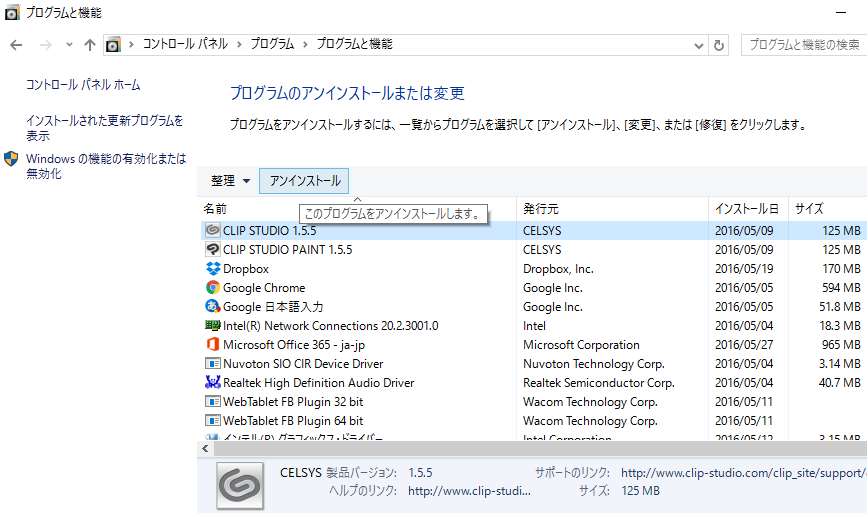
上の画面になったらアンインストールしたいプログラムを左クリックする。すると上のバーに「アンインストール」というボタンが出てくる。それまでのWindowsに慣れている方にとってなじみ深い方法である。

検索画面からアンインストール

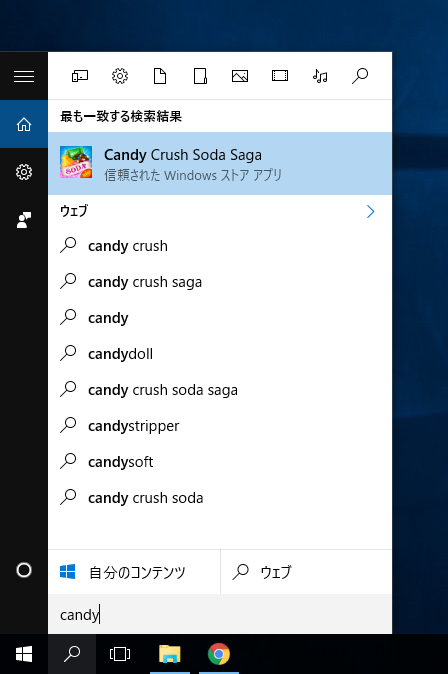
個人的に一番使いやすい方法が検索画面からのアンインストール。タスクバーの検索ボックスにアンインストールしたいプログラム名を入れる(または検索アイコンを一度クリックして検索ボックスにアンインストールしたいプログラム名を入れる)。
uninstall11

Windows検索のいい点はプログラム名の一部を入力しただけで候補が上がってくるところ。プログラムが出てきたら、そのプログラムを右クリックする。
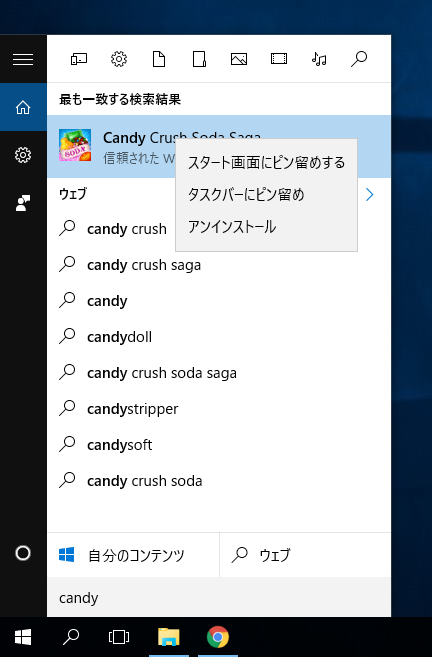
uninstall12

アンインストールというボタンが出てくる。